跨平台办公无缝衔接:WPS 面向多系统用户的使用技巧 202603 深度评测
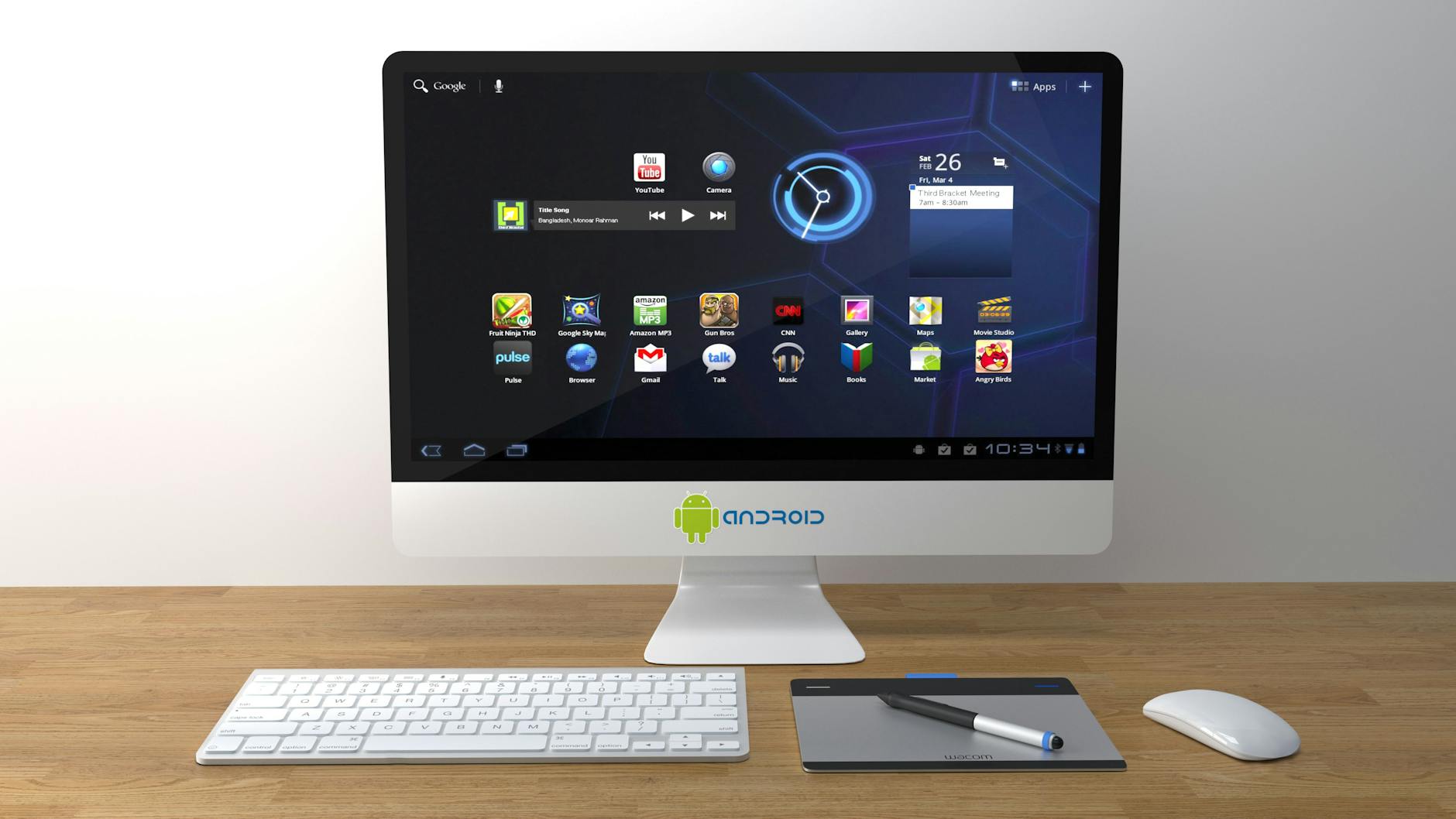
随着移动办公与跨设备协作成为常态,如何在Windows、macOS、Android与iOS之间实现文档的无缝流转?本文带来最新的“WPS 面向多系统用户的使用技巧 202603”深度解析。我们将对比不同操作系统下WPS的性能差异,揭秘跨端云同步的隐藏设置,并针对字体排版错乱、多设备协作冲突等高频痛点提供实操解决方案,助您彻底打破系统壁垒,重塑高效办公体验。
桌面端敲下最后一个字符,通勤路上用手机继续批注,这已经成为现代职场人的标准画像。然而,不同底层操作系统的差异,往往会让跨设备办公遭遇“水土不服”。为了彻底打通设备孤岛,我们基于最新版本特性,为您梳理出这份硬核的跨端对比与排错指南。
字体与排版鸿沟:Win与Mac端的渲染差异对抗
在Windows端排版精美的标书,发到macOS端打开却频频出现页码错位和字体替换,这是多系统用户最头疼的顽疾。对比来看,Windows版WPS依赖系统的DirectWrite渲染,而Mac版则调用Core Text。为了解决这一落差,建议在Win端保存文件时,务必勾选“将字体嵌入文件”选项(路径:文件-选项-常规与保存)。此外,WPS自版本号16.2.0起,针对Mac端优化了云字库匹配逻辑。若在Mac上仍提示“缺失仿宋_GB2312”,请直接在WPS云字体面板搜索并一键安装,切勿依赖系统自带的字体册进行替换,否则极易导致跨端打印时出现乱码。

云端握手博弈:移动端与桌面端的同步冲突排查
当你在地铁上用Android手机修改了PPT,到公司打开电脑却发现版本未更新,这种跨端同步延迟往往源于后台保活机制的差异。iOS与Android系统对后台进程的严格限制,使得WPS移动端在息屏后极易断开云端连接。对比之下,桌面端(Windows/Mac)的常驻同步服务更加稳定。排查此类问题时,首先检查移动端WPS的“文档云同步”开关是否因省电模式被系统强制挂起。若遇到“存在冲突版本”的弹窗,请勿直接覆盖。WPS提供了“历史版本”比对功能,你可以分屏查看手机端上传的临时缓存文件(通常以.tmp结尾)与桌面端的主文件,手动合并修改段落,确保数据万无一失。

交互逻辑重构:跨越键盘与触控板的效率陷阱
习惯了Windows系统下Ctrl与Alt键组合的重度用户,在切换到macOS或iPadOS时,常会感到效率骤降。Mac版WPS虽将Ctrl映射为Command,但在高阶功能(如宏录制)的快捷键调用上,仍保留部分Windows逻辑。对比两者交互范式,Mac端更倾向利用触控板全局手势(如双指缩放表格),而Windows端则在右键菜单与Ribbon功能区的深度定制上更胜一筹。建议多系统用户在“自定义快捷键”设置中,将两端高频操作统一修改为肌肉记忆最深的组合,降低跨端认知成本。

移动端生产力对决:iOS的生态联动与Android的开放赋能
在移动办公场景下,iOS与Android版WPS展现出了截然不同的演进方向。iOS版WPS深度接入了苹果生态,支持通过iCloud Drive直接拉取第三方应用的文件,且在iPadOS上对Apple Pencil的笔触压感(如PDF手写批注、智能图形绘制)优化得极为细腻。反观Android版,则充分利用了系统的开放性文件目录权限。例如,Android用户可以通过WPS直接解压微信接收的加密ZIP包,并批量提取其中的图片插入到文档中,这一操作在沙盒机制严格的iOS端则需要繁琐的多次跳转。根据你的主副机搭配,合理分配轻量级编辑与重度批注的任务,才能将双端的优势最大化。
常见问题
跨设备接力编辑时,为何iPad端偶尔无法继承Mac端刚设置的自定义母版?
这通常是因为自定义母版中包含了iOS系统不支持的特殊矢量图形格式(如部分复杂的OLE对象)。建议在Mac端将母版背景或复杂图形先转换为PNG图片格式再保存,这样iPad端通过云文档拉取时即可完美渲染,避免格式丢失。
公司内网限制了外部云盘,如何在这种环境下实现Windows台式机与Android手机的WPS文件互传?
在脱离外网云同步的环境下,推荐使用WPS内置的“局域网直连”或“发送到手机”的扫码功能。只要确保Windows台式机与Android手机处于同一Wi-Fi网络(或手机开启热点供电脑连接),即可通过局域网点对点协议高速传输数百兆的工程文件,完全不消耗外网流量。
订阅了WPS超级会员,但在Mac和Windows双端同时登录会导致账号被频繁踢下线吗?
根据WPS现行的账号管理规则,同一账号允许在多台设备上同时保持登录状态,但对“同时在线编辑同一文档”有严格的并发限制。只要你不是在Win和Mac端同时对同一个在线协作文档进行高频写入,日常的双端挂机与独立文件处理不会触发强制下线机制。
总结
准备好打破系统壁垒,体验真正的无缝办公了吗?立即前往WPS官方网站下载最新全平台客户端,解锁更多跨端协作的高阶功能。
相关阅读:WPS 面向多系统用户的使用技巧 202603,WPS 面向多系统用户的使用技巧 202603使用技巧,WPS iOS 更新日志与版本变化 2026:跨平台办公新体验深度解析